
要在《蓝色警戒》(Sudden Strike)中保持 4:3 原始比例 显示,避免画面拉伸或黑边问题,可以按照以下方法操作:
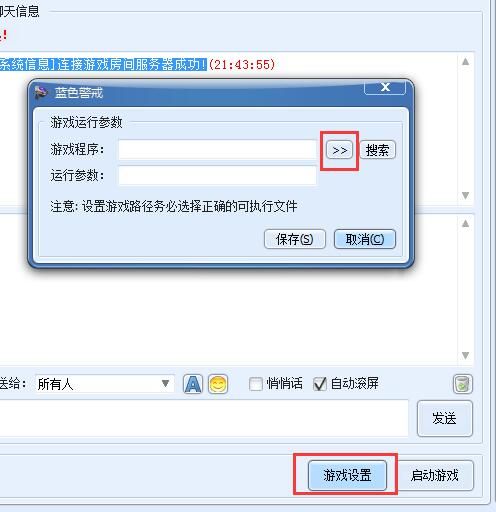
- 启动游戏,进入主菜单。
- 进入 选项(Options) → 视频(Video) 或 显示(Display) 设置。
- 在 分辨率(Resolution) 选项中:
- 选择 4:3 比例 的分辨率(如
800x600、1024x768、1280x960等)。 - 避免选择 16:9 或 16:10 的宽屏分辨率(如
1920x1080)。
- 选择 4:3 比例 的分辨率(如
- 保存设置并退出游戏,重新启动验证效果。
✅ 推荐分辨率:
1024x768(经典4:3比例,兼容性好)。
通过显卡控制面板强制比例
如果游戏内设置无效,可通过显卡驱动强制拉伸或裁剪画面:
NVIDIA 显卡(NVIDIA Control Panel)
- 右键桌面 → NVIDIA 控制面板。
- 选择 更改分辨率 → 自定义 → 创建自定义分辨率。
- 设置 4:3 比例(如
1280x960),点击 测试。 - 若测试通过,应用该分辨率。
- 进入游戏,若画面拉伸,返回控制面板:
- 选择 调整桌面颜色设置 → 创建自定义缩放。
- 将缩放模式设为 保持纵横比(避免拉伸)。
AMD 显卡(AMD Software: Adrenalin)
- 右键桌面 → AMD 软件设置。
- 进入 显示 → 自定义分辨率。
- 添加 4:3 分辨率(如
1280x960)。 - 在游戏内使用该分辨率,若黑边过多:
- 进入 显示器缩放 → 选择 保持纵横比。
使用第三方工具(终极解决方案)
若以上方法无效,可用 D3DGear 或 SpecialK 等工具强制裁剪画面:
- 下载 D3DGear(免费版即可):
- 运行 D3DGear,勾选 启用游戏内覆盖。
- 进入游戏后按
Ctrl + Shift + F12打开设置。 - 在 显示设置 中:
- 勾选 裁剪黑边 或 保持纵横比。
- 强制锁定为 4:3 比例。
常见问题解决
| 问题 | 解决方案 |
|---|---|
| 游戏内无4:3选项 | 使用方法二(显卡控制面板)或方法三(第三方工具)。 |
| 黑边过大 | 在显卡控制面板中启用 保持纵横比,或用 D3DGear 裁剪黑边。 |
| 画面模糊 | 选择游戏原生分辨率(如 1024x768),避免非原生分辨率。 |
| 虚拟机运行黑屏 | 在虚拟机设置中 禁用 3D 加速,改用软件渲染模式。 |
为什么需要保持4:3?
- 《蓝色警戒》的UI和单位设计基于4:3比例,宽屏显示会导致:
- 单位模型变形(如坦克被拉长)。
- 战场视野异常(左右视野被压缩)。
- 雷达/小地图比例失调。
通过以上方法,即可完美还原游戏原始体验! 🎮
转载请说明出处
蓝警之家 » 蓝色警戒保持4比3原比例设置,方法一,通过游戏设置调整分辨率
蓝警之家 » 蓝色警戒保持4比3原比例设置,方法一,通过游戏设置调整分辨率

