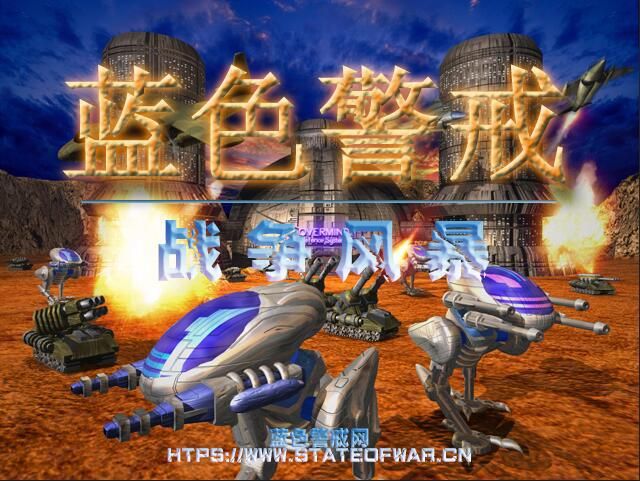
蓝色警戒流畅运行底层优化补丁,违反游戏最终用户许可协议(EULA),导致账号封禁(尤其是在线部分)
- 版权与安全风险: 非官方的“底层优化补丁”通常涉及修改游戏核心文件(如
.exe, .dll),这可能:
- 引入恶意软件或病毒。
- 破坏游戏稳定性,导致崩溃或存档损坏。
- 使游戏无法通过官方更新(如果还有)。
- 强烈建议优先尝试官方或公认安全的优化方法,再谨慎考虑社区补丁。
- “底层”的含义: 真正的底层优化通常需要修改游戏引擎代码或驱动层,这超出了普通玩家的能力范围,且风险极高,玩家能接触到的“优化补丁”大多是修改配置文件、绕过某些限制或使用第三方工具辅助。
🛠 更安全、更推荐的优化步骤(从易到难)
🖥 1. 确保基础硬件和驱动正常
- 显卡驱动: 这是最关键的一步!确保你的显卡驱动是最新稳定版,老游戏在新驱动下有时反而性能下降,可以尝试回滚到几个版本之前的驱动(特别是NVIDIA的Game Ready驱动有时对老游戏优化不佳),访问NVIDIA/AMD/Intel官网下载对应型号的最新驱动。
- 操作系统: 保持Windows更新到最新状态(但注意,有时新系统更新也可能影响老游戏兼容性)。
- 后台程序: 关闭不必要的后台程序(杀毒软件实时扫描、浏览器、聊天软件等),释放CPU和内存资源,任务管理器(
Ctrl+Shift+Esc)可以查看占用情况。
⚙ 2. 利用Windows系统内置优化工具
- 兼容性模式:
- 右键点击游戏主执行文件(通常是
SuddenStrike.exe 或类似名称)。
- 选择“属性” -> “兼容性”选项卡。
- 勾选“以兼容模式运行这个程序”,尝试选择 Windows XP (Service Pack 3) 或 Windows 7,这是老游戏最常用的兼容性设置。
- 勾选“以管理员身份运行此程序”。
- 勾选“禁用全屏优化”(Windows 10/11 特有,有时能解决卡顿或闪烁)。
- DirectPlay 修复(针对老游戏联机):
- 在Windows搜索栏输入“控制面板”并打开。
- 查看方式选择“大图标”或“小图标”。
- 找到并打开“疑难解答” -> “其他疑难解答” -> “DirectPlay”。
- 按照向导进行修复(即使你主要玩单机,有时也能改善底层通信)。
- 虚拟内存调整:
- 如果你的物理内存(RAM)较小(如4GB或8GB),可以适当调整虚拟内存(页面文件)。
- 右键点击“此电脑” -> “属性” -> “高级系统设置” -> “高级”选项卡 -> “性能设置” -> “高级”选项卡 -> “虚拟内存” -> “更改”。
- 取消勾选“自动管理所有驱动器的分页文件大小”。
- 选择你的系统盘(通常是C盘),选择“自定义大小”,初始大小和最大值都设置为物理内存的1.5倍到2倍(例如8GB内存 -> 16384MB - 24576MB),然后设置其他驱动器为“无分页文件”。
- 点击设置确定,重启电脑。
- 电源计划:
- 确保Windows电源计划设置为“高性能”或“卓越性能”(如果可用),在控制面板 -> 电源选项中设置。
🎮 3. 游戏内设置优化
- 降低分辨率和画质: 这是最直接有效的方法,降低分辨率(如从1920x1080降到1280x720或更低)会大幅提升帧率,关闭或降低所有特效:阴影、纹理质量、特效细节、视距、抗锯齿等。
- 关闭垂直同步: 垂直同步(VSync)会限制帧率等于显示器刷新率,有时会引入输入延迟或卡顿,在游戏设置和显卡控制面板中都尝试关闭它,观察帧率是否提升且卡顿是否改善。
- 帧率限制: 如果关闭VSync后帧率过高(如超过100-120FPS)导致不稳定,可以在显卡控制面板或第三方工具中设置一个合理的帧率上限(如60FPS或显示器刷新率),这有时能减轻GPU负担,使帧率更稳定。
🔧 4. 使用第三方辅助工具(需谨慎)
- Process Lasso: 这是一个强大的进程管理工具,你可以用它来:
- 提高游戏进程的优先级(如“高”或“实时”),但注意不要过度,可能影响系统响应。
- 限制后台进程的CPU使用率,确保游戏获得更多资源。
- (免费版功能足够使用)。
- 显卡控制面板: 除了设置垂直同步和帧率限制,还可以尝试:
- 对于NVIDIA:在“程序设置”中找到游戏,设置“最大预渲染帧数”为“1”(降低延迟,可能轻微影响帧率稳定性)或“应用程序控制”(让游戏自己决定)。
- 对于AMD:类似设置,如“等待垂直同步”设为“关”或“增强”。
- MSI Afterburner / Rivatuner Statistics Server: 用于监控帧率(FPS)和系统资源占用,帮助你判断瓶颈在哪里(CPU还是GPU),也可以设置帧率上限。
🧩 5. 搜索社区认可的“优化补丁”或修改(高风险,需自行负责)
- 目标: 这类补丁通常旨在:
- 修复已知的性能Bug。
- 解锁更高的帧率上限(移除引擎限制)。
- 优化内存管理或渲染管线。
- 提供更精细的画质/性能选项。
- 寻找地点:
- 国内社区: 贴吧(蓝色警戒吧)、NGA论坛、游民星空、3DM等论坛的蓝色警戒版块,搜索关键词如“蓝色警戒 优化补丁”、“突袭 流畅”、“SS3 修改”等。
- 国外社区: ModDB、Steam社区(如果游戏在Steam上有)、Sudden Strike 官方论坛/粉丝站。
- 关键注意事项: