

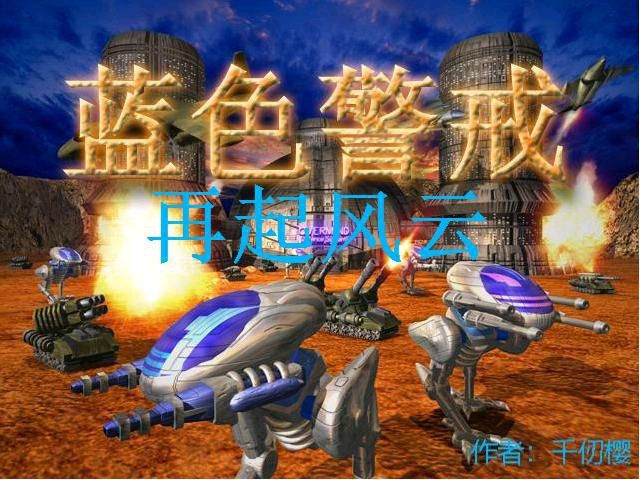
《蓝色警戒》的贴图通常存储在游戏安装目录下的 Data 文件夹中,具体路径可能是 Data\Art 或 Data\Textures 等子文件夹,这些文件通常是 .TGA 或 .PCX 格式的图像文件,通过修改这些图像文件,就可以改变游戏中单位、建筑、地形等的视觉效果。
🛠️ 一、 准备工作
- 游戏安装: 确保你已安装好《蓝色警戒》游戏(建议使用较常见的版本,如中文版或英文原版)。
- 备份!备份!备份! 这是最重要的一步!在修改任何文件之前,务必将游戏安装目录下的
Data文件夹(或包含贴图的子文件夹)完整复制一份到安全位置(如桌面、U盘),如果修改出错导致游戏崩溃或贴图异常,可以用备份恢复。 - 工具准备:
- 图像编辑软件:
- 专业级: Adobe Photoshop (推荐,需要安装插件支持
.TGA或.PCX)。 - 免费/开源: GIMP (功能强大,免费,支持多种格式)、Paint.NET (轻量易用,免费,需要插件支持
.TGA/.PCX)。 - 简单工具: ACDSee, IrfanView (查看和简单编辑,格式支持可能有限)。
- 专业级: Adobe Photoshop (推荐,需要安装插件支持
- 格式转换工具 (如果需要):
- 如果你的编辑软件无法直接保存为游戏需要的格式(如
.TGA),或者游戏贴图是.PCX格式而你的软件不支持,你可能需要额外的转换工具。 - 推荐: NVIDIA Texture Tools (功能强大,支持多种格式和压缩), XnView (优秀的免费图像浏览器和转换工具), IrfanView (也支持批量转换)。
- 如果你的编辑软件无法直接保存为游戏需要的格式(如
- 文件管理器: Windows 资源管理器即可。
- (可选) 文件搜索工具: 如 Everything (强烈推荐,快速搜索文件名)。
- 图像编辑软件:
🔍 二、 定位贴图文件
- 进入游戏目录: 打开游戏安装文件夹(
C:\Games\Blue Alert或D:\Blue Alert)。 - 找到 Data 文件夹: 在根目录下找到
Data文件夹。 - 探索 Art/Textures 文件夹: 进入
Data文件夹,查找Art或Textures等可能包含贴图的子文件夹,不同版本名称可能略有不同(如Units,Buildings,Terrain,Misc等)。 - 识别贴图文件:
- 文件名: 贴图文件名通常有规律,但并非完全直观。
- 单位贴图可能包含
unit,tank,soldier,vehicle等字眼。 - 建筑贴图可能包含
building,base,factory,power等字眼。 - 地形贴图可能包含
terrain,ground,rock,grass等字眼。 - 武器/特效贴图可能包含
weapon,explosion,smoke,fire等字眼。 - UI贴图可能包含
ui,interface,menu,button等字眼。
- 单位贴图可能包含
- 文件扩展名: 最常见的是
.TGA(Targa) 和.PCX(PC Paintbrush),有时也可能是.BMP或.PNG(较少见)。
- 文件名: 贴图文件名通常有规律,但并非完全直观。
- (推荐) 使用搜索工具: 打开 Everything 或 Windows 搜索,在
Data目录下搜索关键词(如*.tga,*.pcx,tank,building)来快速定位你可能想修改的贴图文件。记录下你想修改的文件的完整路径。
🎨 三、 导出并编辑贴图
- 导出贴图:
- 在文件管理器中找到目标贴图文件(
Data\Art\tanks\tank01.tga)。 - 右键点击文件 -> 选择“复制”。
- 将复制的文件粘贴到一个你方便编辑的文件夹中(如桌面或新建的“贴图修改”文件夹)。
- 重要提示: 直接在游戏原目录下修改文件风险极高!强烈建议先复制一份到别处修改,修改测试无误后再替换回原目录。
- 在文件管理器中找到目标贴图文件(
- 打开编辑:
用你的图像编辑软件(如 Photoshop, GIMP)打开复制的这个贴图文件。
- 理解贴图:
- 尺寸: 注意图像的宽度和高度(像素),修改时尽量保持原尺寸,否则可能导致游戏内显示异常(拉伸、错位、无法加载)。
- 颜色模式: 老游戏贴图通常是 索引颜色 模式(最多256色),而不是RGB或CMYK,编辑时务必确保:
- 在 Photoshop 中:
图像 -> 模式 -> 索引颜色...(并确认调色板正确)。 - 在 GIMP 中:图像默认可能是RGB,你需要
图像 -> 精度 -> 8位整数,图像 -> 转换为索引颜色...(选择合适的调色板,如“生成最优调色板”)。
- 在 Photoshop 中:
- 透明度: 如果贴图有透明区域(如坦克的履带轮子镂空),检查图像是否包含 Alpha 通道(透明通道)。
.TGA格式通常支持 Alpha 通道,编辑时保留或设置好透明区域。
- 进行修改:
- 使用编辑软件的绘画工具(画笔、橡皮擦、填充、选区等)对贴图进行你想要的修改。
- 保持风格统一: 尽量保持与游戏原有美术风格一致,否则可能显得突兀。
- 注意细节: 修改时注意线条、色块、阴影等细节,让修改后的贴图看起来自然。
- 保存修改:
- 保存格式: 必须保存为游戏原始的格式(
.TGA或.PCX)。 - 保存选项:
- TGA: 选择
无压缩或RLE压缩(如果原文件是压缩的)。务必保留 Alpha 通道(如果原文件有),颜色深度选择 24位(RGB)或 32位(RGB+Alpha),索引颜色模式保存时可能需要选择调色板。
- TGA: 选择
- 保存格式: 必须保存为游戏原始的格式(
转载请说明出处
蓝警之家 » 蓝色警戒改贴图教程,📦 蓝色警戒改贴图详细教程
蓝警之家 » 蓝色警戒改贴图教程,📦 蓝色警戒改贴图详细教程

